

افزونه Rank Math : فتح قله ایندکس سایت ها !
در دنیای دیجیتال امروز، بهینهسازی موتورهای جستجو (SEO) یکی از کلیدیترین عوامل موفقیت وبسایتها است. افزونه Rank Math یکی از قدرتمندترین ابزارهای رایگان و حرفهای برای مدیریت سئوی سایتهای وردپرسی است. این افزونه که توسط شرکت MyThemeShop توسعه یافته، ویژگیهای پیشرفتهای مانند تحلیل محتوا، تولید اسکیما، نقشه سایت، مدیریت ریدایرکتها و ادغام با ابزارهای گوگل را ارائه میدهد. برخلاف رقبایی مانند Yoast SEO با رابط کاربری سادهتر و ویژگیهای بیشتر در نسخه رایگان، گزینهای ایدهآل برای مبتدیان و حرفهایهاست.
این مقاله به صورت جامع و گامبهگام به بررسی نصب، فعالسازی و تمام تنظیمات افزونه Rank Math میپردازد. ما تمام تبها و زیرتنظیمات را توضیح خواهیم داد و تنظیمات بهینه برای بهبود سئوی سایت را پیشنهاد میکنیم. هدف این است که پس از خواندن این مقاله، بتوانید سایت خود را به طور کامل بهینه کنید.
نصب و فعالسازی افزونه Rank Math
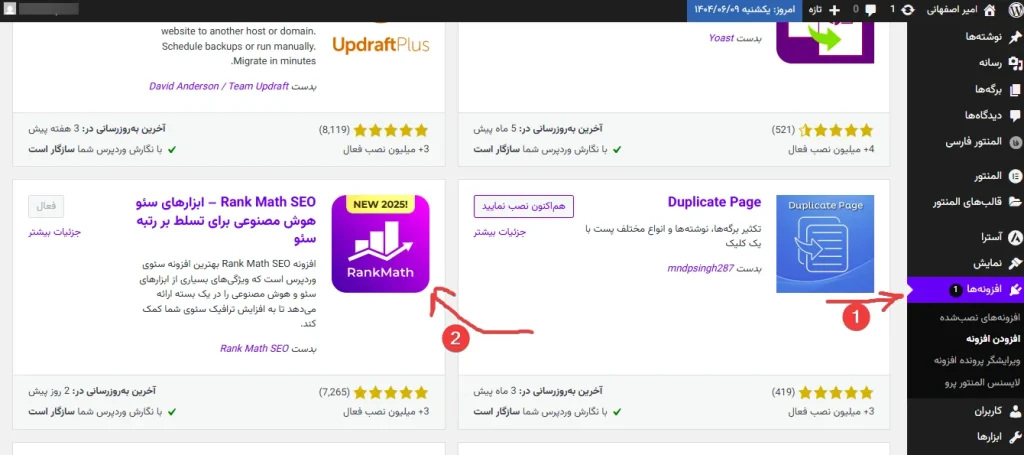
نصب افزونه Rank Math ساده است و تنها چند دقیقه زمان میبرد. ابتدا وارد پنل مدیریت وردپرس خود شوید (معمولاً از طریق yoursite.com/wp-admin). در منوی سمت چپ، روی “افزونهها” (Plugins) کلیک کنید و سپس “افزودن جدید” (Add New) را انتخاب کنید.
در کادر جستجو، “Rank Math SEO” را تایپ کنید. افزونه را پیدا کنید (لوگوی آن یک موشک است) و روی “نصب” (Install Now) کلیک کنید. پس از نصب، دکمه “فعالسازی” (Activate) ظاهر میشود؛ روی آن کلیک کنید.
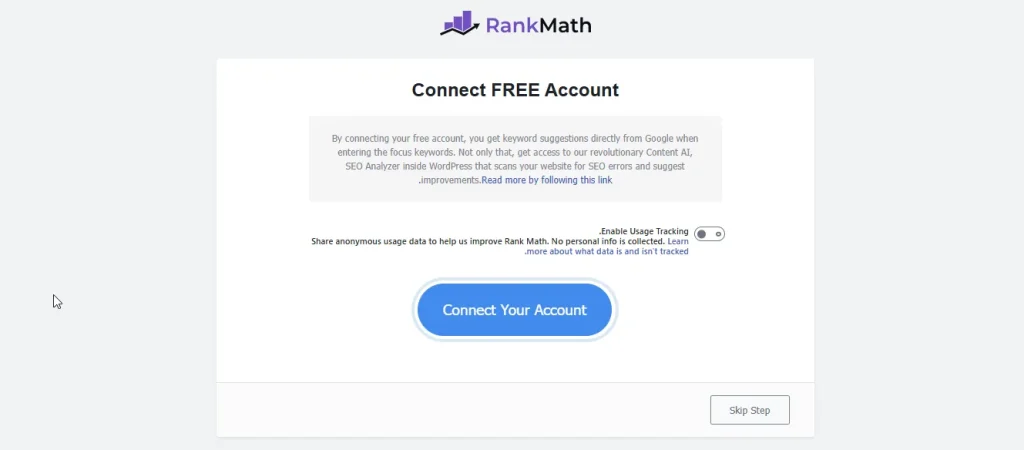
پس از فعالسازی، افزونه Rank Math شما را به صفحه اتصال حساب هدایت میکند. برای استفاده از ویژگیهای کامل، یک حساب رایگان در سایت rankmath.com ایجاد کنید. روی “اتصال حساب” (Connect Your Account) کلیک کنید و با ایمیل یا گوگل وارد شوید. اگر نمیخواهید حالا حساب بسازید، میتوانید “رد کردن” (Skip Now) را انتخاب کنید، اما اتصال حساب برای ویژگیهایی مانند تحلیل پیشرفته ضروری است.
پس از فعالسازی، به داشبورد افزونه Rank Math هدایت میشوید. اگر ویزارد راهاندازی (Setup Wizard) ظاهر نشد، از منوی Rank Math SEO → Dashboard → Setup Wizard آن را اجرا کنید. این ویزارد تنظیمات اولیه را ساده میکند.
نکته امنیتی: همیشه افزونه را از مخزن رسمی وردپرس دانلود کنید تا از امنیت اطمینان حاصل شود. پس از نصب، بررسی کنید که هیچ تعارضی با افزونههای دیگر (مانند Yoast) وجود نداشته باشد؛ اگر وجود داشت، دادهها را ایمپورت کنید و افزونه قدیمی را غیرفعال کنید.
راهاندازی اولیه با ویزارد (Setup Wizard) افزونه Rank Math
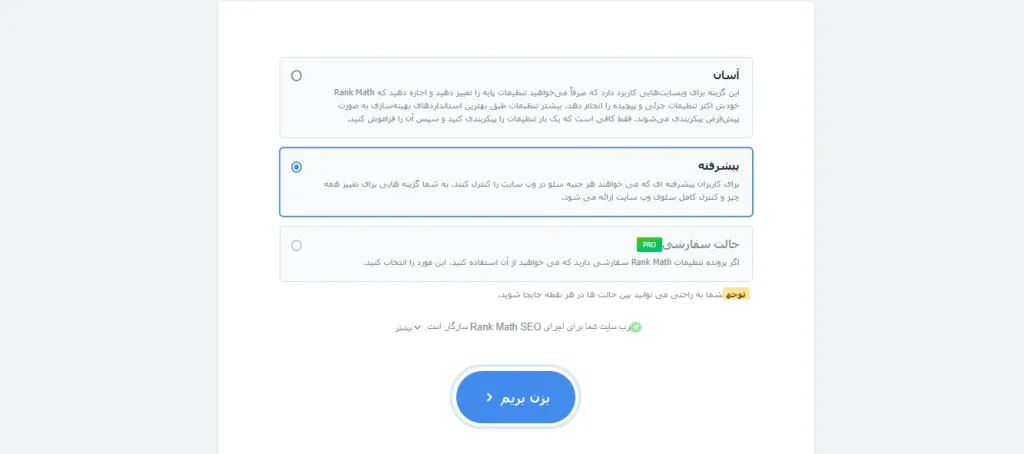
ویزارد افزونه Rank Math یکی از بهترین ویژگیهای آن است که تنظیمات را گامبهگام انجام میدهد. سه حالت وجود دارد: آسان (Easy)، پیشرفته (Advanced) و سفارشی (Custom – فقط برای کاربران پرو).
گام ۱: ایمپورت دادهها (Import) اگر از افزونههای دیگر مانند Yoast یا All in One SEO استفاده میکردید، افزونه Rank Math دادهها (مانند متا تایتلها و توضیحات) را ایمپورت میکند. روی “شروع ایمپورت” کلیک کنید و منتظر تکمیل ۱۰۰% بمانید.
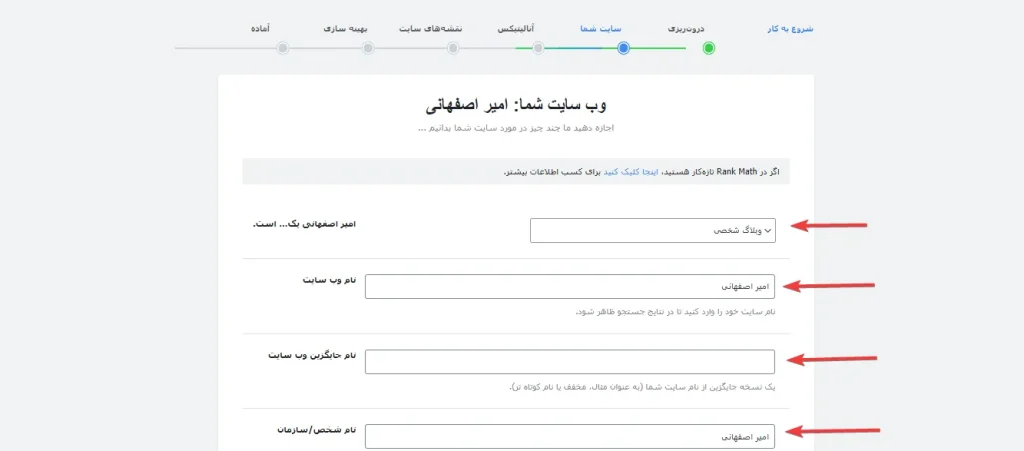
گام ۲: سایت شما (Your Site) نوع سایت را انتخاب کنید: بلاگ شخصی، سایت خبری، پرتفولیو، کسبوکار کوچک، فروشگاه آنلاین یا دیگر. اگر کسبوکار است، نوع آن (مانند رستوران یا شرکت) را مشخص کنید. نام سایت، نام جایگزین، نام شخص/سازمان، لوگو (حداقل ۱۱۲x۱۱۲ پیکسل) و تصویر پیشفرض اجتماعی (۱۲۰۰x۶۳۰ پیکسل) را وارد کنید. این تنظیمات برای گوگل مهم هستند.
گام ۳: تحلیلگر (Analytics) حساب گوگل خود را متصل کنید. مجوزهایی مانند دسترسی به گوگل آنالیتیکس، سرچ کنسول و ادسنس را بدهید. کشور هدف، حساب آنالیتیکس و ویو را انتخاب کنید. برای کاربران پرو، گزینههایی مانند ناشناسسازی IP و میزبانی محلی JS وجود دارد. این اتصال برای ردیابی عملکرد سئو ضروری است.
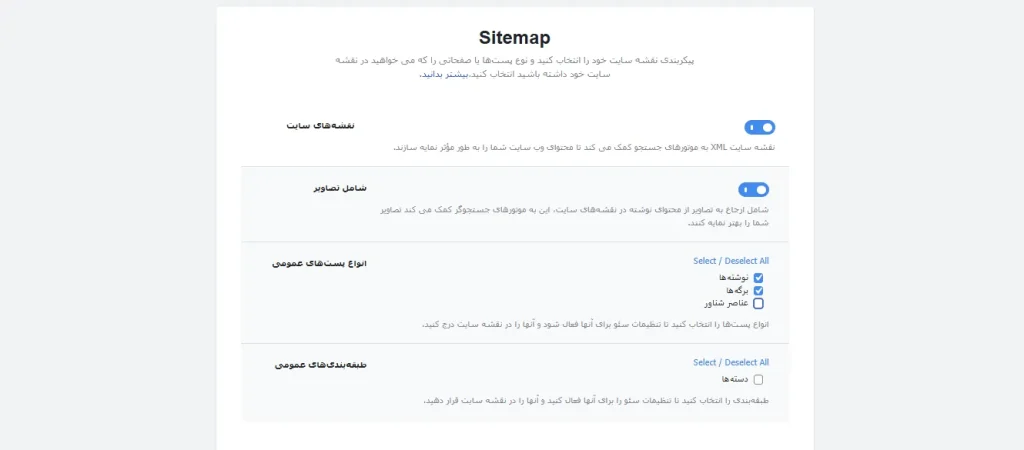
گام ۴: نقشه سایت (Sitemap) نقشه سایت را فعال کنید. تصاویر را شامل کنید (پیشنهاد میشود). پستتایپهای عمومی (مانند پستها و صفحات) و تکسونومیها را انتخاب کنید. برای پرو، نقشه خبری و ویدیویی اضافه کنید.
گام ۵: بهینهسازی (Optimization) گزینههایی مانند noindex برای دستهبندیهای خالی و nofollow برای لینکهای خارجی را فعال کنید. اینها به صرفهجویی در بودجه خزش کمک میکنند.
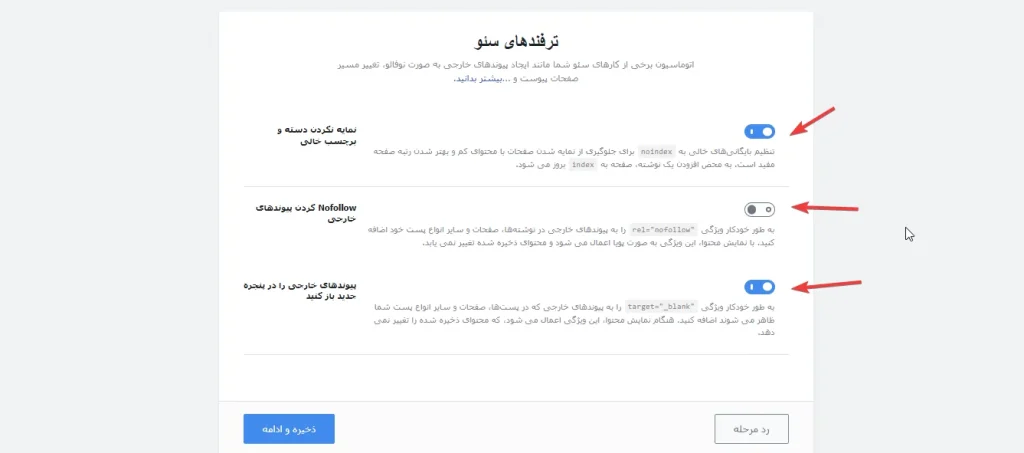
پس از تکمیل، روی “ذخیره و ادامه” کلیک کنید. تنظیمات بهینه: حالت پیشرفته را انتخاب کنید تا دسترسی به تمام ویژگیها داشته باشید.
داشبورد و ماژولها (Dashboard & Modules) در افزونه Rank Math
در داشبورد افزونه Rank Math ، لیستی از ماژولها را میبینید. ماژولها ویژگیهای اختیاری هستند که میتوانید فعال/غیرفعال کنید تا سایت سبک بماند.
ماژولهای اصلی و توضیحات:
ACF: برای ادغام با Advanced Custom Fields (فعال اگر از ACF استفاده میکنید).
AMP: برای صفحات موبایل سریع (اگر AMP دارید، فعال کنید).
Analytics: تحلیل دادههای گوگل (فعال برای ردیابی، اما اگر پایگاهداده بزرگ است، پس از استفاده غیرفعال کنید).
Image SEO: بهینهسازی تصاویر (فعال برای اضافه کردن alt و title خودکار).
Instant Indexing: ایندکس سریع با گوگل و بینگ (فعال برای سایتهای جدید).
Link Counter: شمارش لینکها (غیرفعال کنید تا پایگاهداده سنگین نشود).
Local SEO & Knowledge Graph: برای کسبوکارهای محلی (فعال اگر کسبوکار محلی دارید).
News Sitemap: نقشه خبری (پرو، برای سایتهای خبری).
Redirections: مدیریت ریدایرکتها (فعال برای رفع لینکهای شکسته).
Role Manager: مدیریت نقشها (فعال برای سایتهای چندکاربره).
Schema (Structured Data): تولید اسکیما (فعال برای بهبود نتایج جستجو).
SEO Analysis: تحلیل سایت (فعال برای چک اولیه).
Sitemap: نقشه سایت (همیشه فعال).
Video Sitemap: نقشه ویدیویی (پرو، برای سایتهای ویدیویی).
WooCommerce: ادغام با ووکامرس (اگر فروشگاه دارید، فعال).
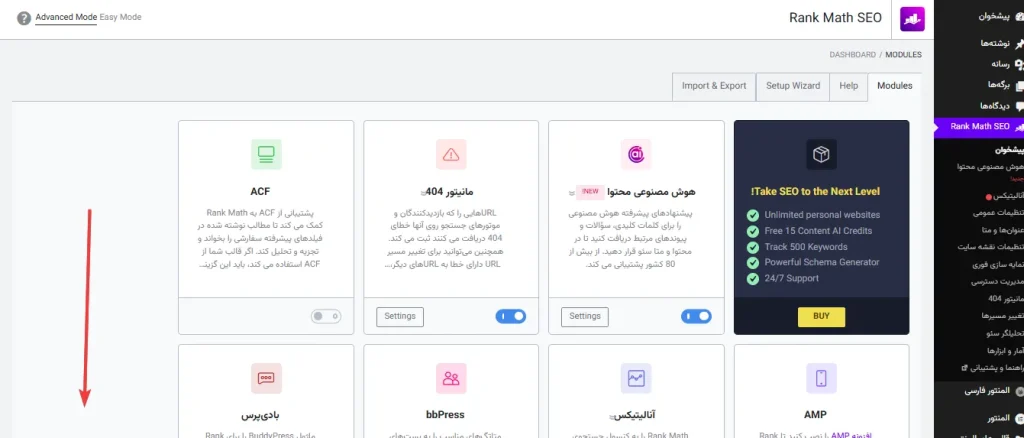
تنظیمات بهینه: فقط ماژولهای لازم را فعال کنید. برای مثال، Analytics و 404 Monitor را پس از استفاده غیرفعال کنید تا سرعت سایت حفظ شود. در حالت پیشرفته، تمام ماژولها در دسترس هستند.
تنظیمات عمومی (General Settings) افزونه Rank Math
خب، حالا که نصب و راهاندازی اولیه افزونه Rank Math رو یاد گرفتی، وقتشه بریم سراغ بخش تنظیمات عمومی (General Settings) که تو Rank Math SEO → General Settings پیدا میشه. این بخش مثل یه جعبهابزاره که پر از گزینههای ریز و درشته برای بهینه کردن سایتت. قراره هر زیرتب و تنظیم رو با جزئیات توضیح بدم تا دقیق بدونی چیکار کنی و چرا. هدف اینه که سایتت هم برای کاربرا و هم برای گوگل حسابی بهینه بشه. آمادهای؟ بزن بریم!
۱. زیرتب Links: لینکهات رو تمیز کن
این بخش درباره مدیریت لینکهای سایتته. تنظیمات درست اینجا میتونه URLها و تجربه کاربری رو بهتر کنه.
- Strip Category Base: چیه؟ این گزینه پیشوند “/category/” رو از URLهای دستهبندیها حذف میکنه. مثلاً به جای yoursite.com/category/seo، URL میشه yoursite.com/seo. چکار کن؟ حتماً فعالش کن. این کار URLها رو کوتاهتر و قشنگتر میکنه، که هم کاربر خوشش میاد و هم گوگل بهتر میفهمه. نکته: قبل از فعال کردن، مطمئن شو با افزونهها یا تنظیمات دیگه تعارض نداره. اگه سایتت قدیمیه، ممکنه لازم باشه ریدایرکت 301 بزنی.
- Redirect Attachments: چیه؟ تو وردپرس، وقتی یه تصویر آپلود میکنی، یه صفحه جداگونه براش ساخته میشه (مثل yoursite.com/attachment/image1). این صفحات معمولاً بیفphysics: چکار کن؟ فعالش کن. این کار باعث میشه این صفحات به پست یا صفحه اصلی ریدایرکت بشن، که باعث میشه گوگل بودجه خزش (Crawl Budget) رو صرف صفحات بیارزش نکنه. نکته: این گزینه از محتوای تکراری (Duplicate Content) جلوگیری میکنه.
- Nofollow External Links: چیه؟ این گزینه به لینکهای خارجی سایتت تگ rel=”nofollow” اضافه میکنه، یعنی به گوگل میگه ارزش سئوی این لینکها رو منتقل نکنه. چکار کن؟ خاموشش کن، مگر اینکه لینکهای affiliate یا تبلیغاتی داری. اگه لینکهای معتبری (مثل سایتهای خبری) تو محتوات داری، nofollow کردن باعث میشه ارزش سئوی سایتت به اونا نره. تنظیم بهینه: فقط برای لینکهایی که نمیخوای بهشون اعتبار بدی (مثل لینکهای اسپانسرشده) فعالش کن.
- Open External Links in New Tab/Window: چیه؟ این باعث میشه لینکهای خارجی تو تب جدید باز بشن، که کاربر رو تو سایتت نگه میداره. چکار کن؟ فعالش کن. این کار تجربه کاربری رو بهتر میکنه چون کاربرا به جای خروج کامل، میتونن برگردن به سایتت.
- Nofollow Image File Links: چیه؟ لینکهای مربوط به فایلهای تصویری (مثل کلیک روی یه تصویر) رو nofollow میکنه. چکار کن؟ خاموشش کن، چون معمولاً نیازی به nofollow کردن تصاویر نیست.
- Nofollow Login/Register Links: چیه؟ لینکهای ورود و ثبتنام سایتت رو nofollow میکنه. چکار کن؟ فعالش کن تا گوگل این صفحات کمارزش رو ایندکس نکنه.
تنظیمات بهینه برای سئو:
- Strip Category Base و Redirect Attachments رو همیشه فعال کن.
- Nofollow External Links رو فقط برای لینکهای غیرمعتبر روشن کن.
- بعد از تغییر تنظیمات، از ابزار Google Search Console استفاده کن تا مطمئن شی URLهای قدیمی درست ریدایرکت شدن.
۲. زیرتب Breadcrumbs: راهنمای کاربر و گوگل
- Breadcrumbs (خردهنانها) مثل یه تابلو راهنماست که نشون میده کاربر کجای سایتته. مثلاً: خانه > وبلاگ > سئو. هم کاربرا راحتتر میفهمن کجان، هم گوگل ساختار سایتت رو بهتر میگیره.
- Enable Breadcrumbs: این چیه؟ این گزینه خردهنانها رو تو سایتت فعال میکنه. چیکار کن؟ حتماً روشن کن! این کار انگار به کاربرا و گوگل یه نقشه میدی که گم نشن. برای قالبهای وردپرسی که خودشون Breadcrumbs ندارن، این گزینه طلاست. یه نکته: برای نمایش خردهنانها تو سایت، باید یه کد کوتاه (Shortcode) یا تابع PHP به قالبت اضافه کنی. تو مستندات Rank Math (تو سایتشون) این کد رو پیدا میکنی.
- Separator: این چیه؟ علامتیه که بین بخشهای خردهنان میاد، مثل > یا -. چیکار کن؟ یه علامت ساده و قشنگ مثل » یا – انتخاب کن. من » رو پیشنهاد میکنم چون هم شیکه، هم استاندارد. یه نکته: از علامتای عجیب (مثل ستاره یا قلب) استفاده نکن، چون ممکنه تو نتایج گوگل بد به نظر بیاد.
- Show Homepage Link: این چیه؟ لینک صفحه اصلی رو تو خردهنانها نشون میده (مثل “خانه”). چیکار کن؟ روشن کن. این باعث میشه کاربرا با یه کلیک برگردن به صفحه اصلی. یه نکته: عنوان صفحه اصلی رو تو Titles & Meta → Homepage میتونی عوض کنی.
- Hide Post Title: این چیه؟ عنوان پست رو از خردهنانها مخفی میکنه. چیکار کن؟ خاموشش کن. بهتره عنوان پست تو خردهنانها باشه تا کاربرا و گوگل دقیق بدونن تو کدوم صفحهن. یه نکته: اگه قالب سایتت خودش عنوان پست رو نشون میده، میتونی اینو روشن کنی تا تکراری نشه.
- Show Category: این چیه؟ دستهبندیهای پست رو تو خردهنانها نشون میده. چیکار کن؟ روشن کن، مگر اینکه قالب سایتت دستهبندیها رو جای دیگه نمایش بده. یه نکته: اگه چند تا دستهبندی برای یه پست داری، تو تنظیمات وردپرس مشخص کن کدوم دسته اصلی باشه.
تنظیمات خفن برای سئو:
- Breadcrumbs رو فعال کن و یه جداکننده ساده بذار.
- کد خردهنان رو تو قالب سایتت (مثل header.php یا single.php) اضافه کن. اگه بلد نیستی، از یه توسعهدهنده کمک بگیر.
- تو Google Search Console چک کن ببین خردهنانها تو نتایج جستجو درست نمایش داده میشن یا نه.
۳. زیرتب Images: عکساتو برای سئو آماده کن
این بخش کمک میکنه تصاویر سایتت برای گوگل بهینه بشن، چون تصاویر درست تنظیمشده میتونن ترافیک زیادی از جستجوی تصاویر گوگل بیارن.
- Add Missing ALT Attributes: این چیه؟ اگه عکسی تو سایتت تگ ALT نداشته باشه (توضیحی که گوگل میفهمه عکس چیه)، Rank Math خودش یه ALT خودکار اضافه میکنه. چیکار کن؟ روشن کن و تو کادرش %filename% رو بنویس. این کار باعث میشه اسم فایل عکس (مثل seo-tips.jpg) به عنوان ALT استفاده بشه. یه نکته: ALT خوب باید توصیفی باشه (مثل “آموزش سئو با Rank Math”). اگه وقت داری، دستی ALTها رو بنویس، ولی این گزینه برای صرفهجویی تو وقت عالیه.
- Add Missing TITLE Attributes: این چیه؟ تگ TITLE به تصاویر اضافه میکنه (متنیه که موقع هاور کردن روی عکس نشون داده میشه). چیکار کن؟ خاموشش کن. معمولاً نیازی به TITLE خودکار نیست و بهتره دستی تنظیم کنی اگه لازم شد. یه نکته: TITLE برای سئو اهمیت کمتری داره، ولی برای تجربه کاربری میتونه مفید باشه.
- Add Missing Caption/Description: این چیه؟ کپشن یا توضیحات به تصاویر اضافه میکنه. چیکار کن؟ خاموشش کن، مگر اینکه بخوای به همه عکسا یه توضیح خودکار اضافه کنی (که معمولاً لازم نیست). یه نکته: اگه سایتت گالری تصاویر داره، میتونی اینو روشن کنی و یه فرمت مثل %title% بذاری.
تنظیمات خفن برای سئو:
- ALT خودکار رو روشن کن و %filename% بذار، ولی سعی کن دستی ALTهای توصیفی بنویسی.
- قبل از آپلود تصاویر، اسمشون رو به انگلیسی و مرتبط با محتوا عوض کن (مثل seo-guide-2025.jpg).
- تو Google Image Search چک کن ببین تصاویرت درست ایندکس شدن یا نه.
۴. زیرتب Webmaster Tools: وصل شو به گوگل و دوستاش
اینجا میتونی سایتت رو به ابزارهای وبمستری مثل گوگل و بینگ وصل کنی.
- Google Search Console: این چیه؟ کد تأیید سرچ کنسول رو میذاری که گوگل بفهمه تو صاحب سایتی. چیکار کن؟ تو سرچ کنسول گوگل یه سایت جدید اضافه کن، کد تأیید رو کپی کن و اینجا paste کن. یه نکته: این کار برای ایندکس کردن صفحات و دیدن گزارشهای سئو لازمه.
- Bing Webmaster Tools / Yandex / و غیره: این چیه؟ مثل گوگل، برای موتورهای جستجوی دیگه. چیکار کن؟ حداقل Bing رو وصل کن. بقیه (مثل Yandex) بستگی به مخاطبات داره. یه نکته: اگه مخاطب ایرانی داری، معمولاً گوگل کافیه.
تنظیمات خفن برای سئو:
- حتماً سرچ کنسول رو وصل کن و هر ماه گزارشاتش رو چک کن.
- بعد از وصل کردن، نقشه سایتت (Sitemap) رو تو سرچ کنسول submit کن.
۵. زیرتب Others: چیزای ریز و کاربردی
اینجا چند تا گزینه جورواجور داری که به درد میخورن.
- Show SEO Score: این چیه؟ امتیاز سئوی هر پست رو تو سایت نشون میده (مثل یه ستاره). چیکار کن؟ خاموشش کن. این برای کاربرا عمومی لازم نیست و فقط شلوغش میکنه. یه نکته: اگه بلاگر هستی و میخوای به کاربرا نشون بدی محتوات سئو شده، میتونی روشن کنی.
- RSS Before/After Content: این چیه؟ محتوایی که قبل یا بعد فید RSS سایتت نشون داده میشه. چیکار کن؟ خالی بذار، مگر اینکه بخوای یه پیام خاص (مثل لینک به سایت) تو RSS بذاری. یه نکته: برای سایتای خبری میتونی اینجا تبلیغ بذاری.
تنظیمات خفن برای سئو:
- این بخش رو ساده نگه دار و فقط اگه نیاز خاصی داری، تغییرش بده.
۶. زیرتب Edit Robots.txt و .htaccess: با احتیاط دست بزن!
- Edit Robots.txt: این چیه؟ فایل robots.txt به گوگل میگه کدوم صفحات رو بخزه یا نخزه. چیکار کن؟ اگه بلدی، دستی تنظیم کن (مثل Disallow: /wp-admin/). اگه نه، دست نزن و بذار Rank Math خودش مدیریت کنه. یه نکته: بعد از تغییر، تو Google’s Robots.txt Tester چک کن ببین درست کار میکنه.
- Edit .htaccess: این چیه؟ فایل .htaccess تنظیمات سرور رو کنترل میکنه (مثل ریدایرکت یا امنیت). چیکار کن؟ فقط اگه خیلی حرفهای هستی دست بزن، وگرنه ممکنه سایتت خراب بشه! یه نکته: قبل از تغییر، یه نسخه پشتیبان بگیر.
تنظیمات خفن برای سئو:
- اگه مبتدی هستی، این بخش رو دست نزن. افزونه Rank Math خودش تنظیمات پیشفرض خوبی داره.
حرف آخر برای تنظیمات عمومی افزونه Rank Math
این بخش مثل تنظیمات اصلی ماشینته؛ اگه درست پیچش کنی، سایتت تند و تیز میره بالا تو نتایج گوگل. Strip Category Base و Redirect Attachments رو روشن کن تا URLها تمیز بشن. Breadcrumbs رو فعال کن که کاربرا و گوگل راهشونو پیدا کنن. برای تصاویر، ALT خودکار رو روشن کن، ولی دستی هم یه کم وقت بذار. سرچ کنسول رو حتماً وصل کن و فایلای robots.txt و .htaccess رو اگه حرفهای نیستی، دست نزن. هر تغییری دادی، تو Google Search Console و ابزارای تست سئو چک کن ببین همهچیز درست کار میکنه. حالا برو و سایتت رو بترکون!
نظرت رو در مورد پارت اول مقاله جامع افزونه Rank Math بنویس !
این مقاله هنوز ادامه داره…
4 دیدگاه دربارهٔ «افزونه Rank Math : راهنمای جامع نصب، فعالسازی و تنظیمات برای سئوی بهتر در وردپرس – پارت 1»
👌🤍😍
ممنون از شما
مقاله مفیدی بود ممنون ازتون ✨️
ممنون از نظرتون 🙂